Atur formulir bergabung
Buka Settings → Enrollment Questions. Aktifkan fitur dan pilih pertanyaan bawaan untuk tanggal lahir, gender, negara, atau sumber referral. Tambahkan pertanyaan teks, tanggal, atau pilihan, atur label dan opsi jawaban, tandai pertanyaan wajib, lalu susun urutannya.
Pendaftaran manual dan otomatis
Jawaban wajib diperiksa ketika pelanggan mengirim formulir pendaftaran. Pendaftaran otomatis dapat mendaftarkan pelanggan sebelum formulir ditampilkan; widget kemudian dapat meminta jawaban yang belum lengkap. Jawaban survei yang kosong tidak otomatis membatalkan pendaftaran otomatis yang sudah valid.
Reward survei
Rule Enrollment Survey dapat memberikan poin, voucher, atau store credit yang didukung setelah survei selesai. Pengiriman ulang survei yang sama tidak memberikan reward berulang. Pisahkan pengaturan ini dari Complete Profile Bonus, yang memiliki klaim dan field profil wajib sendiri.
Uji formulir menggunakan pelanggan baru, simpan jawaban, lalu periksa profil dan riwayat reward. Jawaban tanggal lahir bawaan memperbarui tanggal lahir tersimpan yang digunakan untuk reward ulang tahun.
Enrollment Questions memungkinkan merchant mengumpulkan informasi tambahan dari customer saat bergabung ke Loyalty Program. Merchant dapat menggunakan pertanyaan bawaan maupun membuat pertanyaan kustom sesuai kebutuhan bisnis.
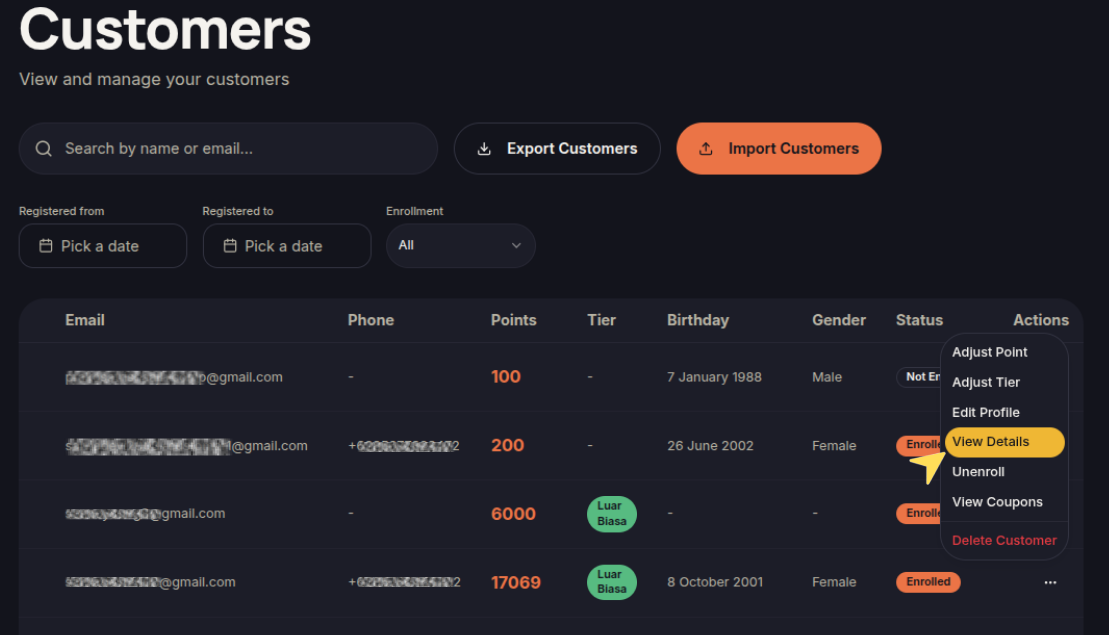
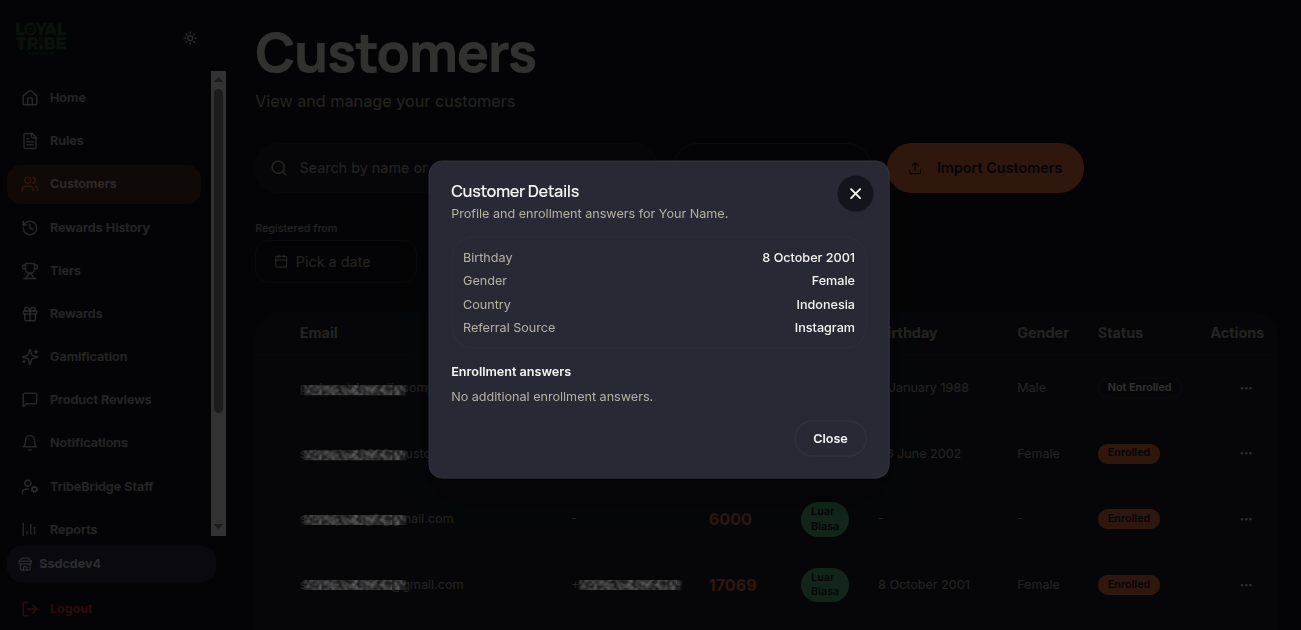
Jawaban customer akan disimpan dan dapat dilihat melalui Customers → Actions (View Details).
Langkah-langkah
Buka halaman Settings
- Masuk ke Dashboard Merchant.
- Pilih menu Settings.
- Scroll hingga menemukan bagian Enrollment Questions.
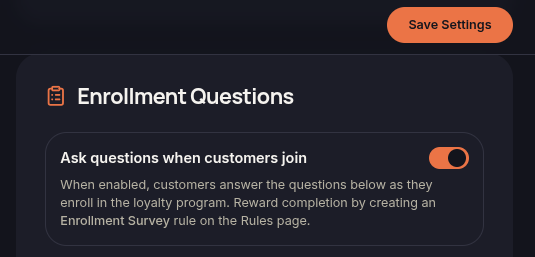
Aktifkan Enrollment Questions
Aktifkan toggle: Ask questions when customers join.
Klik Save Settings untuk menyimpan perubahan.
Setelah diaktifkan, customer akan diminta menjawab pertanyaan sebelum bergabung ke Loyalty Program.
Mengatur Built-in Questions
Merchant dapat mengelola pertanyaan bawaan seperti:
- Birthday
- Gender
- Country
- How did you hear about us?
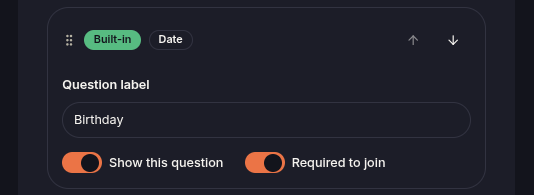
Untuk setiap pertanyaan, merchant dapat:
- Mengubah nama pertanyaan (Question Label).
- Menampilkan atau menyembunyikan pertanyaan menggunakan Show this question.
- Menjadikan pertanyaan wajib diisi menggunakan Required to join.
Setelah selesai melakukan perubahan, klik Save Settings.
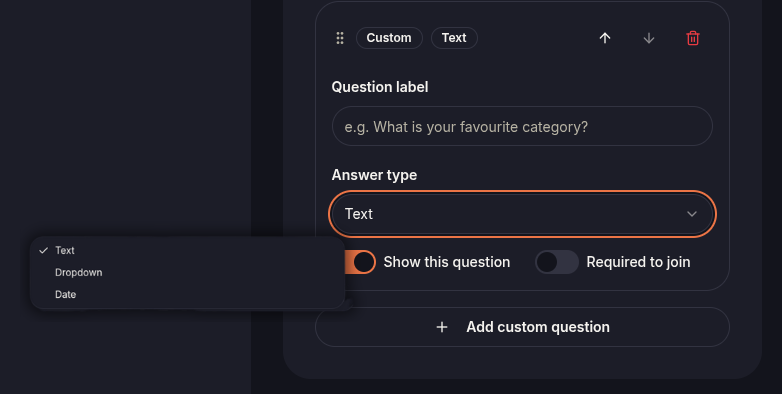
Menambahkan Custom Question
Klik Add custom question.
Kemudian:
- Isi Question Label.
- Pilih tipe pertanyaan (Answer Type).
- Tambahkan pilihan jawaban apabila menggunakan tipe Dropdown.
- Tentukan apakah pertanyaan akan ditampilkan (Show this question).
- Tentukan apakah pertanyaan wajib diisi (Required to join).
Klik Save Settings.
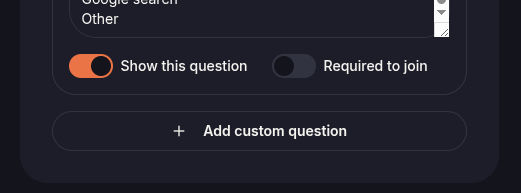
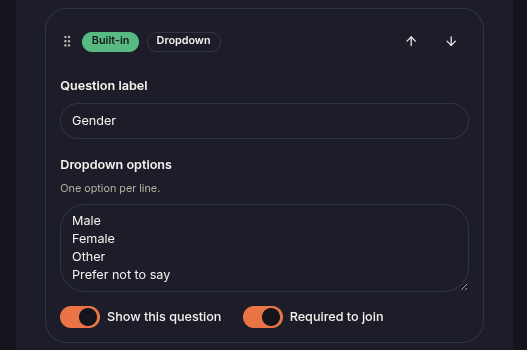
Menyesuaikan Dropdown Options
Untuk pertanyaan bertipe Dropdown:
- Tambahkan pilihan jawaban.
- Masukkan satu pilihan pada setiap baris.
- Save Settings.
Mengatur Urutan Pertanyaan
Merchant dapat mengubah urutan pertanyaan dengan:
- Drag & Drop.
- Tombol Move Up.
- Tombol Move Down.
Urutan tersebut akan tampil sama saat customer melakukan pendaftaran.
Klik Save Settings.
Melihat Jawaban Customer
Masuk ke menu Customers.
Pilih customer yang diinginkan.
Klik Actions > View Details.
Jawaban Enrollment Questions akan ditampilkan pada detail customer.
Catatan
- Enrollment Questions hanya muncul ketika customer bergabung ke Loyalty Program.
- Perubahan konfigurasi baru akan diterapkan setelah merchant mengklik Save Settings.
- Merchant dapat menggunakan jawaban customer sebagai data tambahan untuk segmentasi maupun kebutuhan bisnis.