
Team
Manage administrators who have access to the Merchant Dashboard and configure their permissions.
Team
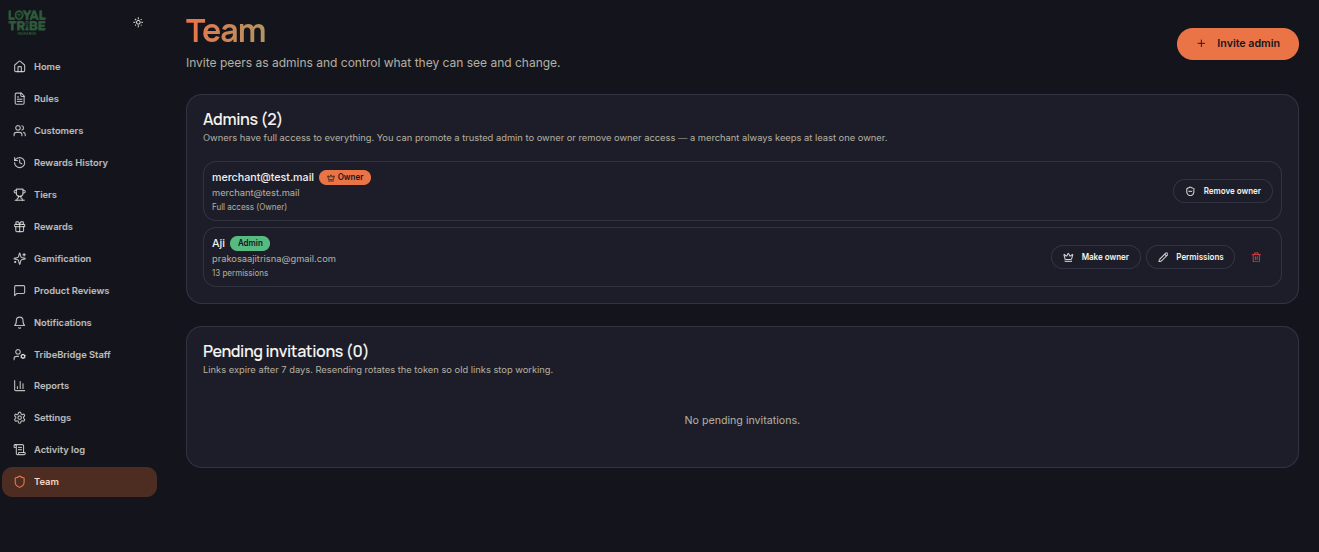
The Team menu is used to manage users who have access to the Merchant Dashboard. Through this menu, merchants can invite new administrators, configure permissions, transfer ownership privileges, and manage existing admin accounts.
Main Features
- Invite new administrators.
- Configure administrator permissions.
- Promote administrators to Owner.
- Remove administrator access.
- View active administrators.
- Monitor pending invitations.
Admins
The Admins section displays all users who currently have access to the Merchant Dashboard. Each administrator can have different roles and permissions depending on operational requirements. Owners have full access to all system features and settings.
Pending Invitations
The Pending Invitations section displays invitations that have not yet been accepted. Invitation links expire after 7 days. Merchants can resend invitations when necessary.
Inviting a New Administrator
- Open the Team menu.
- Click Invite Admin.
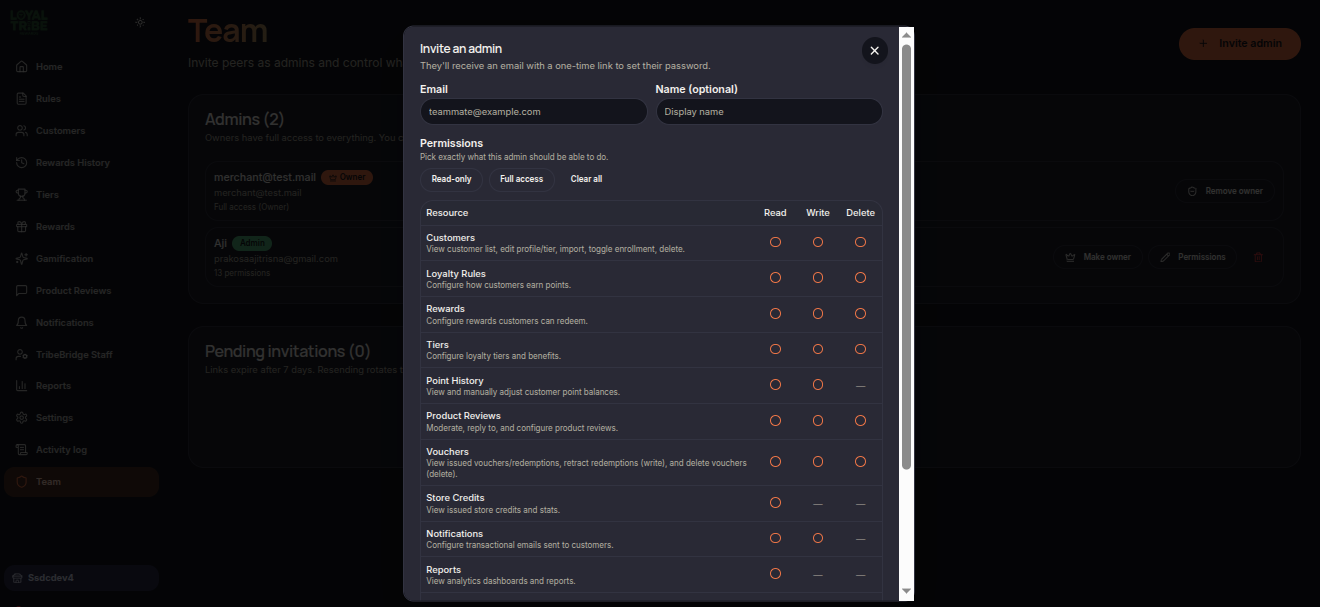
- Enter the administrator's email address.
- Enter a display name (optional).
- Configure the required permissions.
- Click Send Invitation.
The invited administrator will receive an email containing a link to create a password and activate the account.
Permissions
Permissions can be configured based on each administrator's responsibilities. Available permission modules include:
- Customers
- Loyalty Rules
- Rewards
- Tiers
- Point History
- Product Reviews
- Vouchers
- Store Credits
- Notifications
- Reports
Each module can be assigned:
- Read – View data.
- Write – Create or modify data.
- Delete – Remove data.
Notes
To maintain system security, grant permissions according to each user's responsibilities.